

Review sản phẩm
Ricoh fi-8040: Scan không cần máy tính với DirectScan cực đơn giản
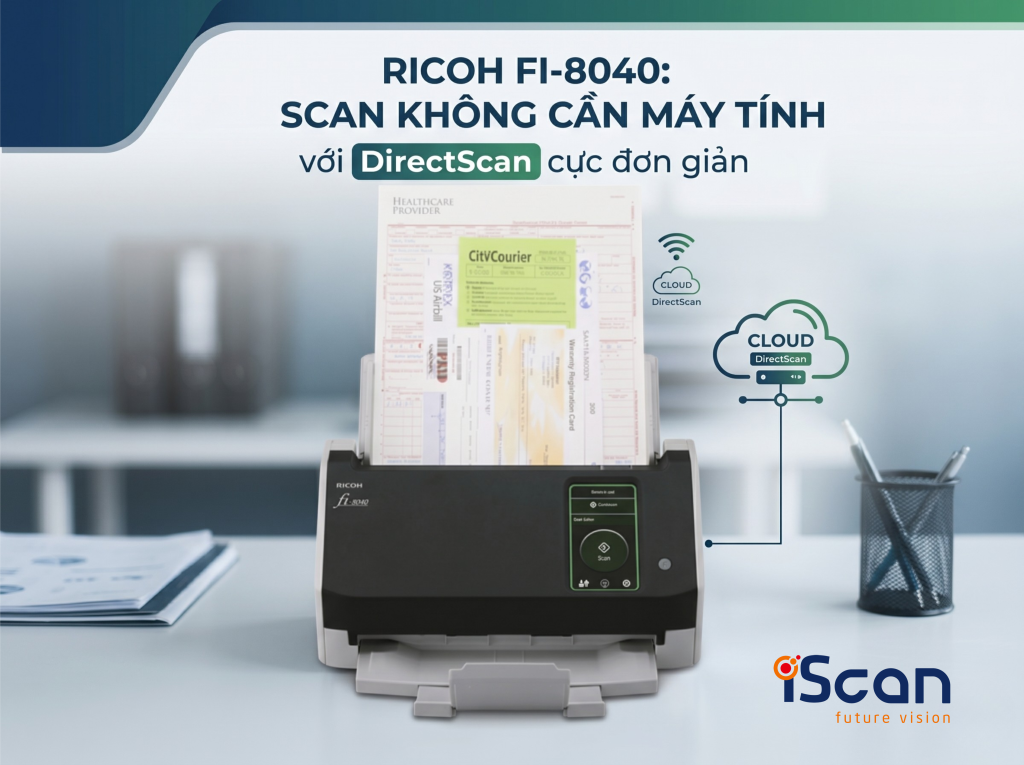
Bạn đang sở hữu chiếc máy quét Ricoh fi-8040 nhưng lại gặp rắc rối vì máy tính trục trặc hoặc không muốn cài đặt phần mềm rườm rà? Đừng lo lắng, tính năng DirectScan trên dòng máy này sinh ra để giải quyết vấn đề đó.
Trong bài viết này, mình sẽ hướng dẫn bạn cách sử dụng Ricoh fi-8040: Scan không cần máy tính với DirectScan chỉ trong vài bước thiết lập.
1. DirectScan trên Ricoh fi-8040 là gì?
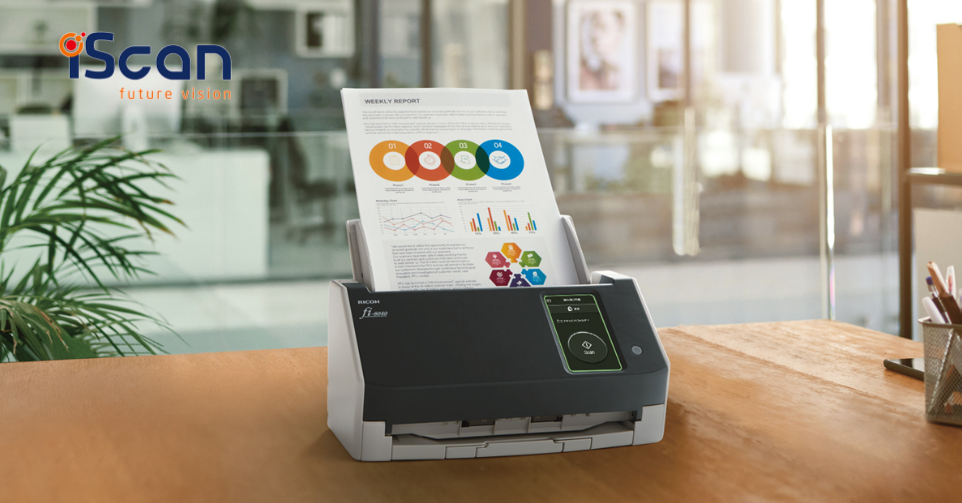
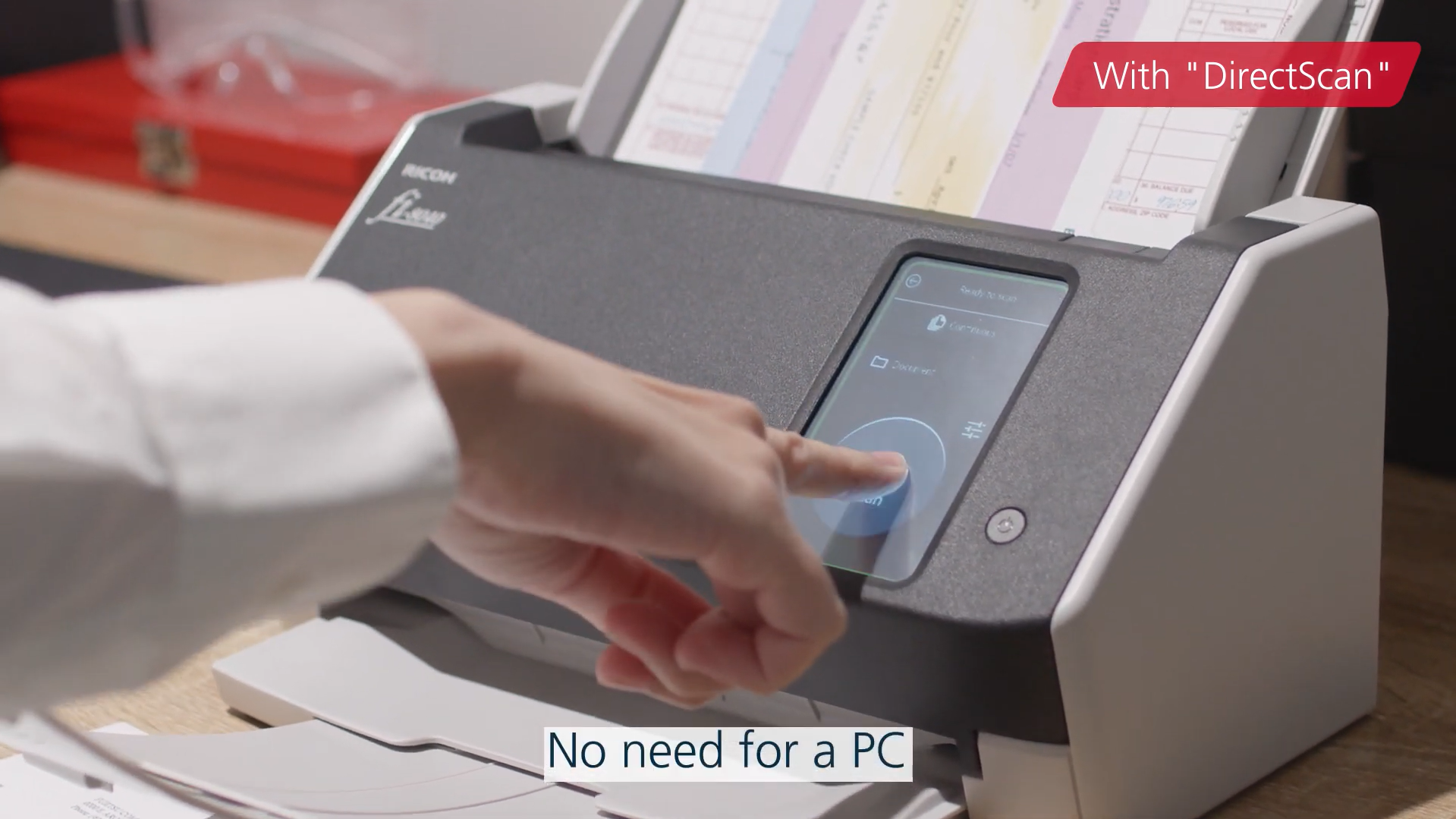
DirectScan là tính năng đột phá cho phép người dùng thực hiện các thao tác quét tài liệu và gửi trực tiếp đến điểm đến (Email, Folder, FTP, SharePoint) mà không cần thông qua bất kỳ PC hay driver nào.
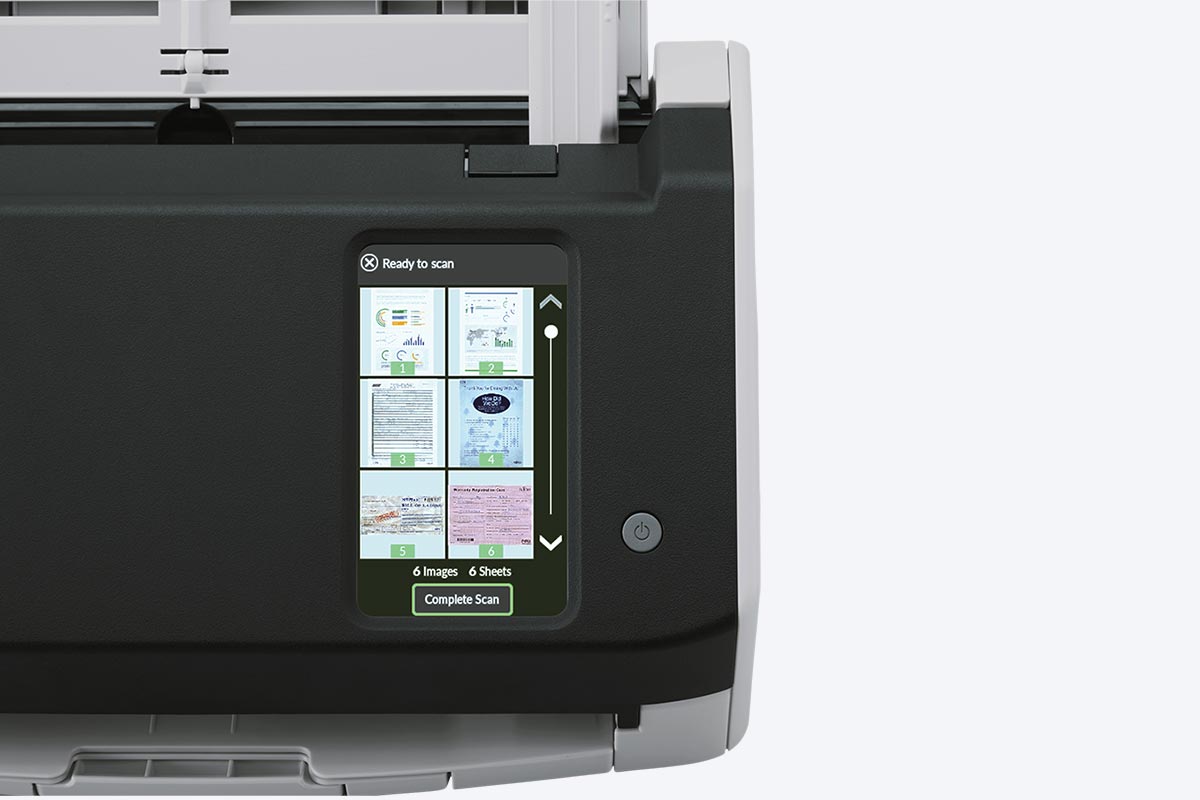
Với màn hình cảm ứng 4.3 inch, Ricoh fi-8040 biến việc số hóa tài liệu trở nên đơn giản như sử dụng một chiếc smartphone.
2. Các bước thiết lập Ricoh fi-8040: Scan không cần máy tính với DirectScan
Để sử dụng tính năng này, bạn cần cấu hình thiết bị lần đầu qua giao diện Web.
Bước 1: Kết nối mạng cho máy quét
Hãy đảm bảo chiếc máy quét của bạn đã được cắm dây LAN hoặc kết nối Wi-Fi ổn định. Bạn cần biết địa chỉ IP của máy (xem trong mục Settings trên màn hình máy quét).
Bước 2: Cấu hình qua giao diện Web (Web Config)
-
Truy cập địa chỉ IP của máy scan trên trình duyệt máy tính.
-
Đăng nhập quyền Admin.
-
Tìm mục DirectScan và chọn Job Groups. Tại đây, bạn nhấn Add để tạo một “Nhiệm vụ” quét mới.
-
Thiết lập điểm đến (Destination): Nhập địa chỉ Email hoặc đường dẫn thư mục mạng (SMB) mà bạn muốn file scan gửi tới.
Bước 3: Thao tác quét trực tiếp trên màn hình
Sau khi lưu cấu hình, trên màn hình LCD của Ricoh fi-8040, biểu tượng Job bạn vừa tạo sẽ xuất hiện. Lúc này, bạn chỉ cần:
-
Đặt tài liệu vào khay ADF.
-
Chạm vào biểu tượng Job trên màn hình.
-
Nhấn Scan.
Lưu ý: Bạn có thể đặt tên cho từng Job như “Gửi Kế Toán” hoặc “Lưu Hợp Đồng” để tránh nhầm lẫn.
3. Tại sao nên sử dụng tính năng DirectScan của Ricoh fi-8040?
Việc vận hành Ricoh fi-8040: Scan không cần máy tính với DirectScan mang lại nhiều lợi ích thực tế cho văn phòng:
-
Tiết kiệm thời gian: Không cần chờ khởi động máy tính hay mở phần mềm.
-
Tối ưu không gian: Có thể đặt máy quét ở bất kỳ đâu trong văn phòng chỉ cần có mạng LAN/ Wi-Fi.
-
Bảo mật cao: Cho phép thiết lập mã PIN cho từng Job quét để bảo vệ dữ liệu nhạy cảm.
Hy vọng bài viết này đã giúp bạn hiểu rõ cách vận hành Ricoh fi-8040: Scan không cần máy tính với DirectScan. Đây thực sự là giải pháp “cứu cánh” cho những văn phòng hiện đại cần sự nhanh chóng và tiện lợi.
Nếu bạn đang gặp khó khăn liên quan đến máy scan Ricoh? Hãy liên hệ iScan để được hỗ trợ về máy scan và được tư vấn giải pháp số hóa tài liệu phù hợp với chiến lược chuyển đổi số của doanh nghiệp.
iSc an cung cấp giải pháp số hóa tài liệu toàn diện
 an cung cấp giải pháp số hóa tài liệu toàn diện
- Cho thuê máy scan chuyên dụng cho các Dự án số hóa tài liệu
- Dịch vụ chỉnh lý tài liệu & Vật tư lưu trữ
- Dịch vụ số hóa tài liệu trọn gói
- Phần mềm kho lưu trữ số
Chi tiết vui lòng liên hệ Hotline: 089 6688 636


