


Hướng dẫn sử dụng
Hướng dẫn xử lý lỗi máy in không kết nối được mạng LAN
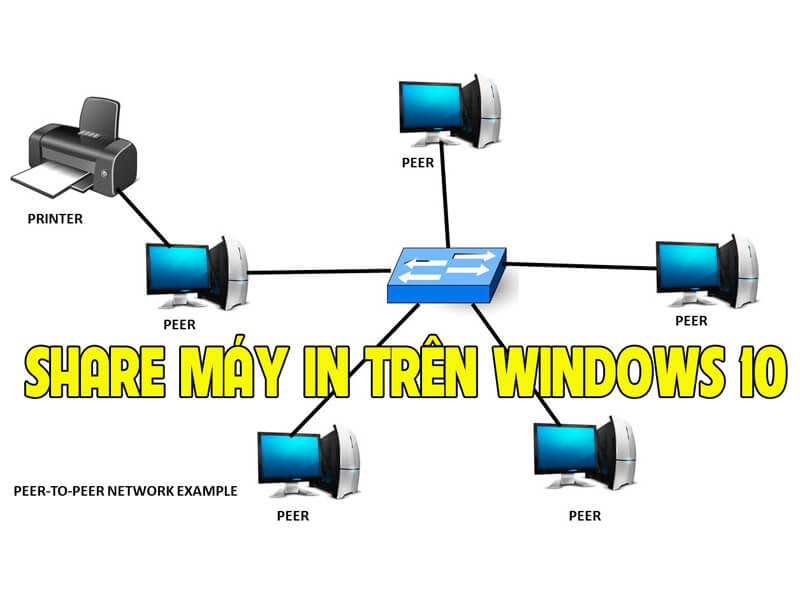
Chia sẻ máy in qua mạng LAN để việc in ấn nội bộ trong văn phòng trở nên thuận tiện hơn. Tuy nhiên bạn có thể gặp sự cố máy in không kết nối được mạng LAN. iScan sẽ hướng dẫn chi tiết các cách khắc phục trong bài viết này.
1. Đảm bảo đã chia sẻ máy in qua mạng LAN đúng cách
Cần kiểm tra kỹ việc chia sẻ máy in qua mạng LAN là đúng cách. Bạn có thể tham khảo Hướng dẫn cài đặt máy in qua mạng LAN và Wifi.
2. Xử lý sự cố 101
Nếu kết nối máy in qua mạng LAN không thành công, màn hình sẽ xuất hiện bảng Add Printer.

Lúc này, bạn sẽ không thấy máy in mà bạn muốn kết nối được liệt kê trong Add Printer Wizard. Hãy click vào The printer that I want isn’t listed để lựa chọn thêm máy in từ mạng LAN hoặc Wifi.
3. Sử dụng trình sửa lỗi Troubleshoot
Để khắc phục các lỗi liên quan tới thiết bị ngoại vi, hay sử dụng trình sửa lỗi Troubleshoot
Bước 1: Bấm tổ hợp phím Windows + I để mở Settings > Chọn Update & Security tại cửa sổ này.

Bước 2: Tiếp theo, bạn chọn mục Troubleshoot ở danh mục bên trái > Chọn Printer > Nhấn vào Run the troubleshooter.

4. Kiểm tra Driver máy in
Với trường hợp bạn đã thực hiện chia sẻ máy in qua mạng LAN đúng cách nhưng cài Driver cho thiết bị không được hoặc bị lỗi thì cần tham khảo những bước dưới đây để sửa lại lỗi Driver.
Bước 1: Bấm tổ hợp phím Windows + R để mở hộp thoại Run. Tiếp theo nhập vào lệnh devmgmt.msc và bấm OK để mở Device Manager.

Bước 2: Trong cửa sổ mới, bạn kéo xuống mục Print queues và thực hiện việc update, xoá và cài lại Driver.

5. Chạy lại trình tìm kiếm máy in trên Windows 10
Một nguyên nhân cũng có thể khiến cho bạn không thể thực hiện chia sẻ máy in qua mạng LAN đó chính là máy tính của bạn. Bạn cần chạy lại trình tìm kiếm máy in trên Windows 10 bằng những bước sau:
Bước 1: Bấm tổ hợp phím Windows + I để mở Settings > Chọn Devices.

Bước 2: Chọn Printers & Scanners từ danh mục bên trái > Chọn Add a printer or scanner.

Nếu không tìm thấy máy in, hãy bấm vào The printer that I want isn’t listed.

Bước 3: Trong cửa sổ mới vừa hiện ra, chọn mục Add a Bluetooth, wireless or network discoverable printer. Bấm Next và chờ máy tính quét lại các thiết bị trong mạng LAN.

6. Hiện thông báo không thể kết nối
Nếu máy tính của bạn hiện thông báo Windows cannot connect to the printer và kèm theo mã lỗi error 0x0000007e, thì có thể do thiếu file mscms.dll. Để sửa lỗi này, hãy tham khảo các bước sau:
Bước 1: Truy cập theo đường dẫn sau: C:\Windows\System32\ hoặc C:\Windows\System64\ và kéo xuống dưới chọn file có tên là mscms.dll.

Bước 2: Tiếp theo, copy file mscms.dll vào thư mục trên máy tính theo đường dẫn bên dưới:
- C:\Windows\System32\spool\drivers\x64\3\ nếu đang sử dụng Windows 7 64-bit .
- C:\windows\System32\spool\drivers\w32x86\3\ nếu đang sử dụng Windows 7 32-bit.
Thực hiện tương tự trên Windows 10.
Cuối cùng bạn khởi động lại máy in và thực hiện thao tác chia sẻ máy in trong mạng LAN như thông thường.
☼ Tham khảo: Xử lý lỗi 0x0000001b và 0x0000079 khi kết nối máy in qua mạng LAN

☼ Hotline: 0971 491 492