


Hướng dẫn sử dụng
Hướng dẫn cài đặt Viisan S48 Duo chi tiết nhất
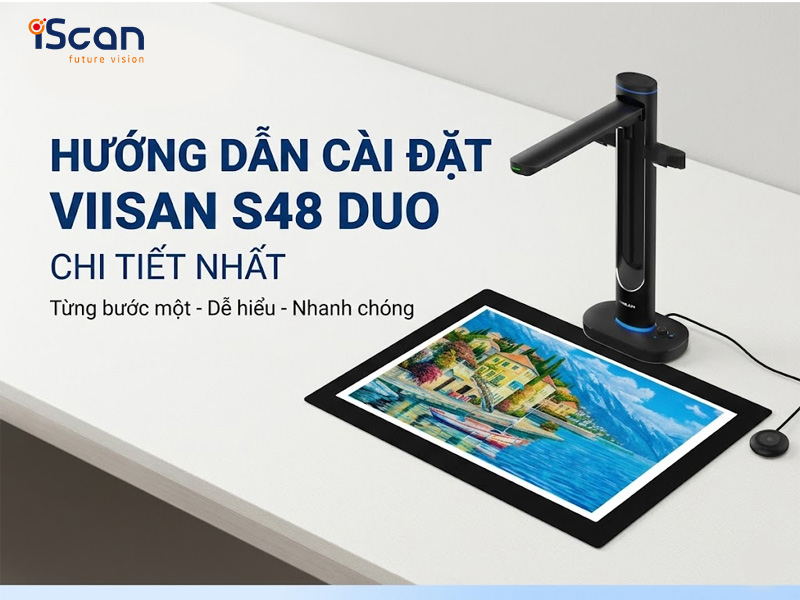
Viisan S48 Duo là dòng máy scan sách và tài liệu cao cấp, nổi bật với khả năng scan khổ lớn và công nghệ xử lý hình ảnh thông minh. Tuy nhiên, để khai thác tối đa hiệu suất của thiết bị, việc cài đặt đúng ngay từ đầu là cực kỳ quan trọng. Trong bài viết này, iScan sẽ hướng dẫn bạn cài đặt Viisan S48 Duo từ A-Z, đảm bảo ai cũng có thể làm được — kể cả lần đầu sử dụng.
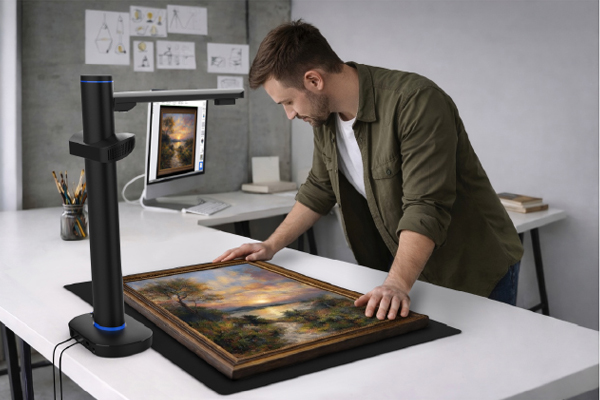
Chuẩn bị trước khi cài đặt Viisan S48 Duo
Trước khi bắt đầu, hãy đảm bảo bạn đã có đầy đủ:
- Máy scan Viisan S48 Duo (đầy đủ phụ kiện)
- Máy tính (Windows 10/11 khuyến nghị)
- Nguồn điện ổn định
- Kết nối internet (để tải driver mới nhất)
Cài đặt phần mềm Viisan OfficeCam
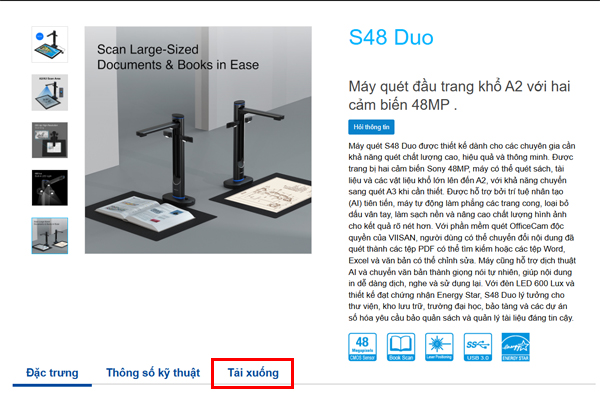
Bước 1: Tải phần mềm chính hãng
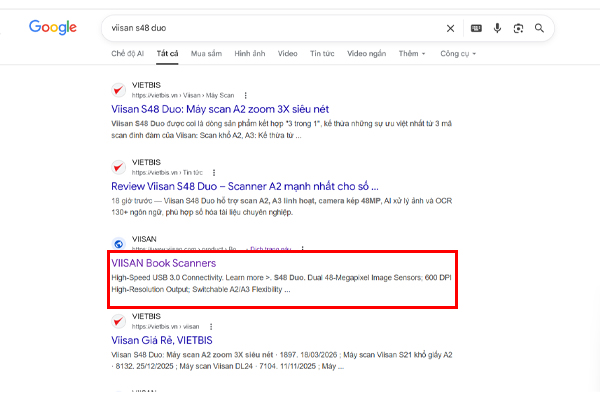
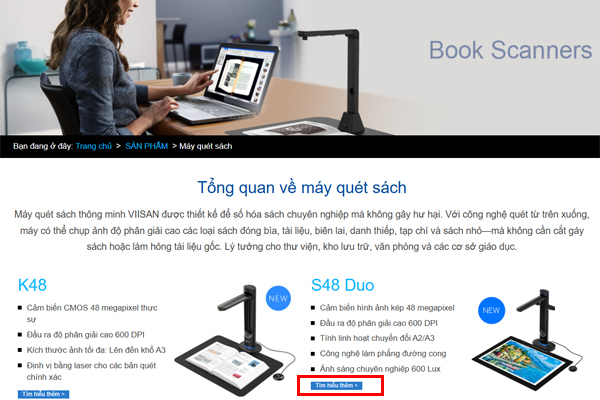
- Truy cập website chính thức của Viisan
- Tìm Viisan S48 Duo
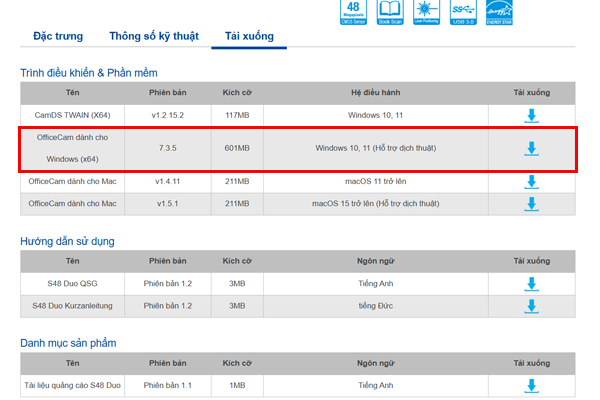
- Vào mục Tải xuống
Tải về: Phần mềm scan OfficeCam dành cho Windows/Mac
1 |
2 |
3 |
4 |
Bước 2: Tiến hành cài đặt
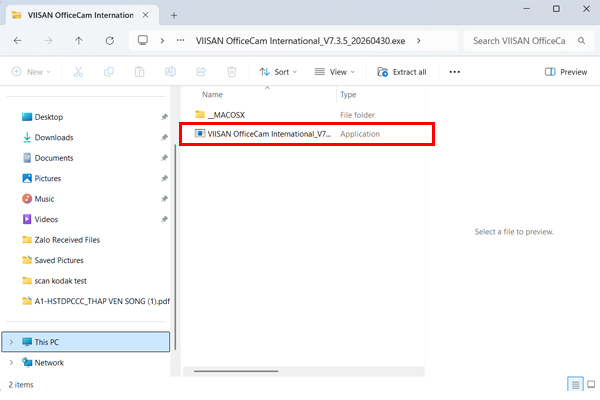
- Mở file vừa tải (file .exe)
- Chọn Run as Administrator
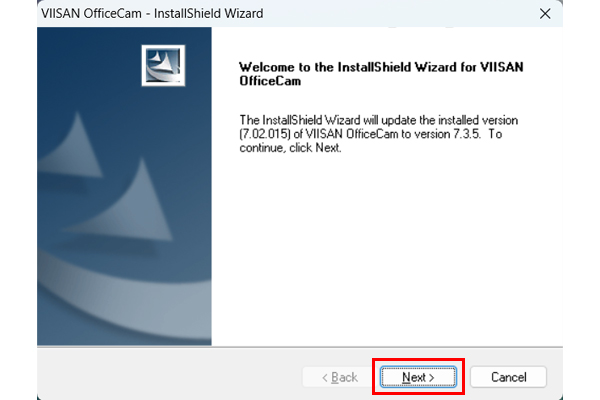
- Làm theo hướng dẫn:
- Next → Agree → Install → Finish
Lưu ý:
Không cắm máy scan vào máy tính trước khi cài driver (tránh lỗi nhận thiết bị)
1 |
2 |
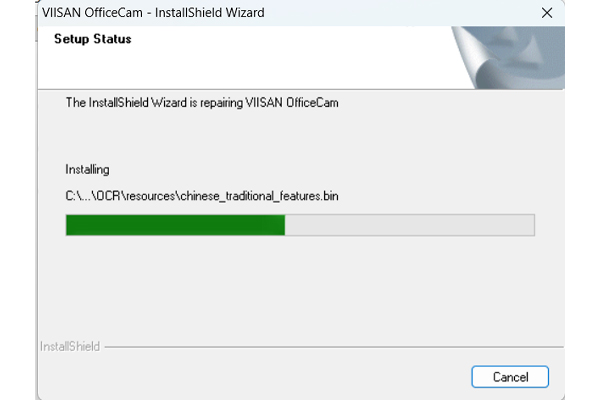
3 |
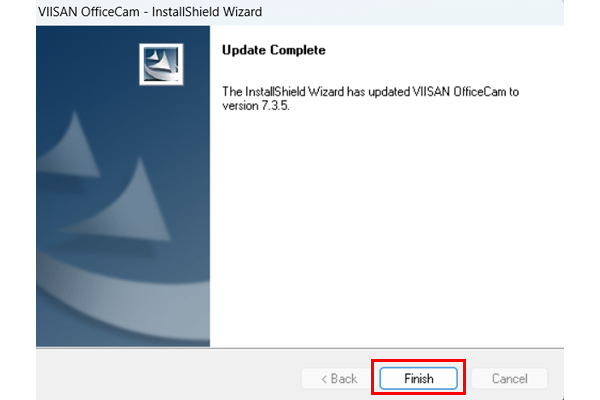
4 |
Bước 3: Kết nối thiết bị
- Cắm nguồn cho máy scan
- Kết nối cáp USB với máy tính
- Bật máy
👉 Nếu cài đặt đúng, máy tính sẽ tự nhận thiết bị ngay lập tức.
Xem thêm: Viisan OfficeCam phần mềm scan với nhiều tính năng mạnh mẽ
Cấu hình phần mềm Viisan OfficeCam
Sau khi driver đã hoạt động:
Bước 1:
- Mở phần mềm Viisan (thường có icon ngoài Desktop)
- Khi kết nối qua USB máy Viisan S48 Duo với máy tính, phần mềm sẽ tự động kết nối với camera của máy scan
Bước 2:
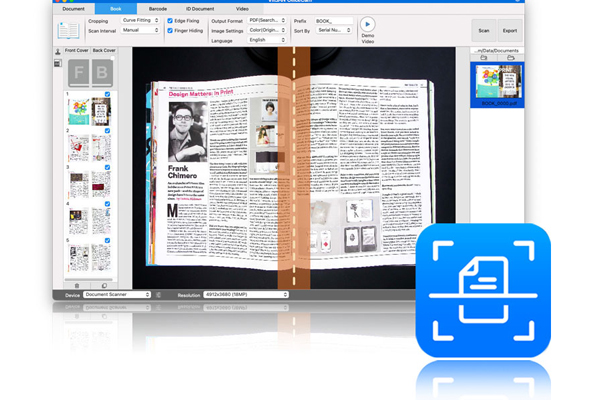
Thiết lập chức năng cơ bản:
- Cropping – Cắt xén
- Scan mode – Chế độ quét
- Scan interval – Khoảng thời gian quét
- Output Format – Định dạng đầu ra
- Image settings – Cài đặt hình ảnh
- Language – Ngôn ngữ
Việc cài đặt Viisan S48 Duo không hề phức tạp nếu bạn đi đúng quy trình. Chỉ cần dành 10–15 phút setup ban đầu, bạn đã có thể sử dụng một trong những máy scan mạnh mẽ, ổn định và chuyên nghiệp cho công việc số hóa tài liệu.
Nếu có thắc mắc liên quan đến máy scan Viisan S48 Duo hay những dòng máy scan Viisan khác, hãy liên hệ với iScan để được hỗ trọ nhé!


